Microsoft Foundry に Hosted Agent だけをデプロイする
掲載内容は個人の見解であり、所属する企業を代表するものではありません.
はじめに
Microsoft Build 2026 前後で Microsoft Foundry の Hosted Agent が新しくなりましたね。
実際にこれを利用する方法としては クイックスタート を辿っていけばいいのですが、
試していていくつか違和感というかやりにくさを感じました。
端的に言えば Azure Developer CLI や Visual Studio Code Foundry Toolkit Extension がかなりスキャフォールドしてくれたり自動化してくれたりするので、「楽ではあるけど何やってるか良くわからないし、実際の開発に組み込むときに工夫がいるのでは?」と感じました。
というわけで、自分なりに Microsoft Agent Framework を使用して C# でエージェントを開発し、 Microsoft Foundry にコンテナとしてデプロイする一連の流れを整理してみようと思ったといいます。 リリースされたとはいえ Preview なものも多々含まれるので、まだまだ変わりそうだなあとも思うのですが・・・
エージェント開発からデプロイまでの一連の流れ
前提条件
まず、作業開始の前に以下を前提条件として考えています。
実プロジェクトではインフラ側とアプリ側は割と役割が分離していることが多く、azd up で一発デプロイとか無いんじゃないかなと思うんですよね。
- Microsoft Foundry や Project はすでに作成されている
- Azure Container Registry はすでに作成されている
- この環境に Hosted Agent をデプロイしたい
- エージェント開発には .NET 10 と Microsoft Agent Framework を使用する
まずはエージェントを作ろう
早速エージェントを開発していくのですが、エージェントの中身は本題ではないので、ここでは簡単に作っていきます。
# 開発のルートを作って移動( GitHub 等でソース管理するワークスペースのルート)
mkdir hosted-agent-sample && cd hosted-agent-sample

# ソースコードを配置するディレクトリを作って移動
mkdir src && cd src

# Console プロジェクトを作成して
dotnet new console -o agent001 && cd agent001

# 必要なパッケージを追加
dotnet add package Azure.AI.Projects --prerelease
dotnet add package Microsoft.Agents.AI.Foundry.Hosting --prerelease
C# のプロジェクトができるので、エージェントのコードを作成していきます。 基本的には通常のエージェント開発ではあるのですが、後々に Hosted Agent にデプロイすることを考慮したコードにしておきます。
- Foundry プロジェクトのエンドポイントやモデルデプロイ名は
Microsoft.Extensions.Configurationを使用して取得する- 開発時には
appsettings.json、appsettings.Development.json、secrets.json等の 構成ファイル から取得する - テストや本番展開では Hosted Agent の 環境変数 から取得して構成ファイルの値を上書きする
- 開発時には
- Hosted Agent の環境では既定で挿入される環境変数に名前をそろえる
- ここでは プロジェクト エンドポイント
FOUNDRY_PROJECT_ENDPOINTや Application Insights の接続文字列APPLICATIONINSIGHTS_CONNECTION_STRINGが該当する - モデルデプロイ名は
AZURE_AI_MODEL_DEPLOYMENT_NAMEから取得するようにしておくとよい(必須ではないが後で手間が省けるため) - それ以外の プラットフォームによって挿入される環境変数 は公式ドキュメントを参照
- ここでは プロジェクト エンドポイント
- Foundry Models サービスと通信する際のクレデンシャルを設定しておく
- 開発環境では Azure CLI を使用して
az loginした際のクレデンシャル(=自分のユーザー ID) を使用する - テストや本番環境では Managed ID を使用する(= Foundry プロジェクトに割り当てられる Managed ID)
- どちらのクレデンシャルにも
Foundry UserRBAC ロールが割り当てられている ものとする
- 開発環境では Azure CLI を使用して
using Microsoft.Extensions.Configuration;
using Azure.Identity;
using Azure.AI.Projects;
using Microsoft.Agents.AI;
using Microsoft.Agents.AI.Foundry.Hosting;

// 構成を取得する
var config = new ConfigurationBuilder()
    .SetBasePath(AppDomain.CurrentDomain.BaseDirectory)
    .AddJsonFile("appsettings.json", optional: false)               // 設定値を構成ファイルから取得
    .AddEnvironmentVariables()                                      // テストや本番環境では環境変数で上書き
    .Build();

// Foundry Hosted Agent 環境でプラットフォームから挿入される環境変数と名前を合わせておく
var projectEndpoint = new Uri(config["FOUNDRY_PROJECT_ENDPOINT"]!);
var appInsightConstr = config["APPLICATIONINSIGHTS_CONNECTION_STRING"]!;

// その他の設定値も構成から取得(テストや本番環境では明示的に設定する必要がある)
var agentModelName = config["AZURE_AI_MODEL_DEPLOYMENT_NAME"]!;

// モデルと通信するためのクレデンシャル
var credential = new ChainedTokenCredential(
    new AzureCliCredential(),                                           // 開発環境では自分のユーザーアカウント
    new ManagedIdentityCredential(ManagedIdentityId.SystemAssigned));   // テストや本番環境ではプロジェクトの Managed ID

var projClient = new AIProjectClient(projectEndpoint, credential);
var agent = projClient.AsAIAgent(
    model: agentModelName, instructions: "You are a helpful assistant.");

// エージェントが正しく動くか動作確認しておく
var response = await agent.RunAsync("Hello");
Console.WriteLine(response.Text);
開発環境での動作に必要なパラメタを構成ファイルに切り出しておきます。 これらの値はテスト環境や本番環境では 環境変数 の値で設定されますので、あくまでもローカル開発で使用できる値を使用します。
// ローカル開発用の設定値を appsettings.json ファイルに書く
{
    "FOUNDRY_PROJECT_ENDPOINT": "https://foundryName.services.ai.azure.com/api/projects/projectName",
    "APPLICATIONINSIGHTS_CONNECTION_STRING": "InstrumentationKey=xxxx;IngestionEndpoint=https://yyyy.in.applicationinsights.azure.com/;LiveEndpoint=https://zzzz.livediagnostics.monitor.azure.com/;ApplicationId=wwww",
    "MY_MODEL_DEPLOYMENT_NAME": "gpt-4.1-mini"
}
構成ファイルをアプリケーションのビルドと同時に実行ディレクトリにコピーしてあげます。
<!-- xxxx.csproj ファイルで構成ファイルを実行ディレクトリにコピーする設定を行う-->
<Project>
  <ItemGroup>
      <None Update="appsettings.json">
          <CopyToOutputDirectory>Always</CopyToOutputDirectory>
      </None>
  </ItemGroup>
</Project>
この状態で dotnet run してエージェントが動くことを確認しておきましょう。
Hosted Agent 環境にデプロイするための準備
Microsoft Agent Framework で作成したエージェントを、Foundry の Hosted Agent としてデプロイするためのホストを作成していきます。
最初の準備段階で Microsoft.Agents.AI.Foundry.Hosting パッケージ を参照していますので、ここはサクッと終わります。
// 動作確認用のコードを削除して
// var response = await agent.RunAsync("Hello");
// Console.WriteLine(response.Text);

// エージェントをホストして実行
var builder = AgentHost.CreateBuilder(args);
builder.Services.AddFoundryResponses(agent);
builder.RegisterProtocol("responses", endpoints => endpoints.MapFoundryResponses());

var agentHost = builder.Build();
await agentHost.RunAsync();
このコードを dotnet run で実行すると、開発したエージェントと Responses API で対話することが可能ですので、動作確認しておきましょう。
POST http://localhost:8088/responses
Content-Type: application/json
x-agent-user-isolation-key: local-dev-user
x-agent-chat-isolation-key: local-dev-chat

{
    "input" : "hello"
}
通常の Responses API だと必須ではなさそうなのですが、今回使用したバージョンのライブラリ Microsoft.Agents.AI.Foundry.Hosting, 1.10.0-preview.260610.1 では x-agent-user-isolation-key や x-agent-chat-isolation-key ヘッダーをつけてやらないとエラーになります。
コンテナ化する準備
Hosted Agent にはコンテナとしてデプロイするので、以下のような Dockerfile を作成しておきます。
FROM mcr.microsoft.com/dotnet/sdk:10.0-alpine AS build
WORKDIR /src
COPY . .
RUN dotnet restore
RUN dotnet build -c Release --no-restore
RUN dotnet publish -c Release --no-build -o /app

FROM mcr.microsoft.com/dotnet/aspnet:10.0-alpine AS final
WORKDIR /app
COPY --from=build /app .
EXPOSE 8088
ENTRYPOINT ["dotnet", "agent001.dll"]
ちなみに Dockerfile の作成を飛ばして、ソースやアプリを zip で固めてデプロイする ことも出来ます。
Azure Developer CLI でデプロイする準備
さて準備が整ったので、ここでは azd を使用してエージェントを Foundry にデプロイしていきましょう。
まず azd 環境を作成します。
# ワークスペースのルートに移動して
cd ../..
# AZD の環境を準備(既存リソースと合わせるためにパラメタを明示)
azd init --environment environmentName `
    --location azure-location `
    --subscription your-subscription-guid `
    --minimal
ここで作成される azure.yaml はほぼ空の状態です。 既定ではワークスペースルートの名前がプロジェクト名として付与されます。
name: hosted-agent-study
次に エージェント用の構成ファイルを作成します。 ここで既存の Foundry Project に対して Hosted Agent を作成したいので、対象を指し示す値を取得しておきます。
- Azure Subscription (
azd initで指定したものと同じ) - Foundry の名前
- Project の名前
- 上記が含まれる ResourceGroup の名前
azd ai agent init --agent-name hosted-agent-study `
    --deploy-mode container `
    --project-id "/subscriptions/${subscriptionGuid}/resourceGroups/${resourceGroupName}/providers/Microsoft.CognitiveServices/accounts/${foundryName}/projects/${projectName}" `
    --protocol responses `
    --src ./src/agent001
このコマンド実行時にいくつか入力を求められるので、すでにデプロイ済みの構成を使用するように設定する。
| 聞かれること | 設定値 | 補足 |
|---|---|---|
| How do you want to initialize your agent? | Use the code in the current directory | エージェントはすでに開発済みのため |
| Enter your ACR login server (e.g., myregistry.azurecr.io), or leave blank to create a new one | yourRegistryName.azurecr.io | デプロイ済みの Azure Container Registory を使用するため |
| How would you like to configure model(s) for your agent? | Use an existing model deployment | デプロイ済みのモデルを使用するため |
| Select a model deployment | yourModelDeployment | デプロイ済みのモデルを指定 |
これによって azure.yaml にエージェントのデプロイが追記される。
なおコンテナ化の際には Azure Container Registry を使用したリモートビルドが行われる設定になっているため、開発環境に Docker のインストールが不要。
# azure.yaml
name: hosted-agent-study
services:
    hosted-agent-study:
        project: ./src/agent001
        host: azure.ai.agent
        language: docker
        docker:
            remoteBuild: true
        config:
            container:
                resources:
                    cpu: "0.5"
                    memory: 1Gi
            deployments:
                - model:
                    format: OpenAI
                    name: gpt-5.4-mini
                    version: "2026-03-17"
                  name: gpt-5.4-mini
                  sku:
                    capacity: 500
                    name: GlobalStandard
            startupCommand: dotnet run
またエージェントのソースコードフォルダに agent.yaml が追加され必要なスペックが追記される。
この時 AZURE_AI_MODEL_DEPLOYMENT_NAME という環境変数名でモデルデプロイ名が指定されるため、
Hosted Agent としてデプロイすることが分かっている場合には最初からこの変数値をとるように指定しておくと楽になる。
もちろん必須ではないので、プログラムが参照している構成の名前が異なる場合はここで書き換えてもよい。
# src/agentName/agent.yaml
kind: hosted
name: hosted-agent-study
protocols:
    - protocol: responses
      version: 1.0.0
environment_variables:
    - name: AZURE_AI_MODEL_DEPLOYMENT_NAME
      value: ${AZURE_AI_MODEL_DEPLOYMENT_NAME}
アクセス権の付与
作成したエージェントはコンテナイメージを Azure Container Registry に登録し、
Foundry Project がそこからイメージを Pull して動作する。
つまり Project の Managed ID に対して AcrPull のロール割り当てが必要になる。
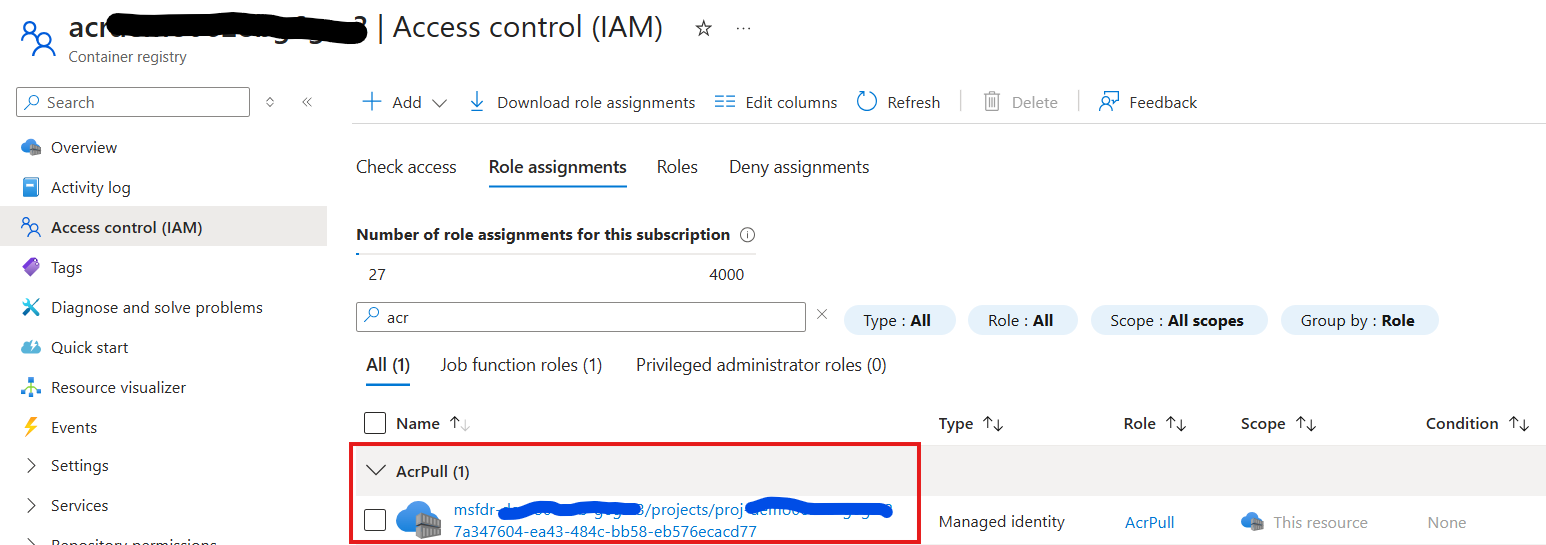
Foundry Account の Managed ID と Foundry Project の Managed ID は別物のため、 後者にアサインするように間違えないこと。
Azure Developer CLI でデプロイする
準備が整ったら azd deploy コマンドでデプロイすることが可能です。
ここで
azd upやazd provisionを実行しないように注意。 インフラを記述した Bicep ファイルが無いのでこれらのコマンドはエラーになります。
デプロイが成功するとコマンドからエージェントの情報が確認できます。
# エージェント情報の確認
> azd ai agent show yourAgentName

FIELD                            VALUE
-----                            -----
ID                               your-agent-name:2
Name                             your-agent-name
Version                          2
Status                           active
Description
Created At                       2026-06-28T07:37:09Z
Agent GUID                       7ab6832a-4f2e-42a4-97d7-eb39530a108f
Instance Identity Principal ID   9104d366-e81d-44c0-8a44-c37891f352ab
Instance Identity Client ID      9104d366-e81d-44c0-8a44-c37891f352ab
Blueprint Principal ID           052251a9-2625-4d71-b649-a292f51b83e4
Blueprint Client ID              41a1d91c-a5cc-4d47-a0e1-4c2737e070eb
Blueprint Reference Type         ManagedAgentIdentityBlueprint
Blueprint Reference ID           hosted-agent-study-7ab68
Metadata[enableVnextExperience]  true
Playground URL                   https://ai.azure.com/nextgen/r/....
Endpoint (responses)             https://foundryName.services.ai.azure.com/api/projects/projectName/agents/your-agent-name/endpoint/protocols/openai/responses?api-version=v1
実際にエージェントと対話してみましょう。 モデルしか構成してないのでまともな回答が返ってこないのは想定通りです。
# エージェント動作確認
> azd ai agent invoke yourAgentName '明日の東京の天気を教えて'

Agent:        yourAgentName (remote)
Message:      "明日の東京の天気を教えて"
Session:      c51413a1743084d32a739434d391909ccaf78802a3c184529e81f7f57a979d3
Conversation: conv_94907a68cb21a9c6006nanUWem1WlZMBvoECdVvnFLC95BF7PC

Trace ID:     b5bfb5642cb93ce4671ecaf6cfe48b9c

[your-agent-name] 東京の**明日の天気予報を今この場で直接取得することはできません**。
ただ、**東京23区のどのあたりか**(例: 新宿、渋谷、池袋、東京駅周辺など)が分かれば、天気の見方や注意点は案内できます。

もしすぐ知りたいなら、以下で確認できます。

- **気象庁の天気予報**
- **Yahoo!天気**
- **ウェザーニュース**

必要なら、**東京の明日の服装の目安**や**雨対策**も一緒にお伝えします。

Next:  azd ai agent show hosted-agent-study  -- confirm the deployed agent is healthy
       azd ai agent monitor --follow         -- stream live logs from the agent
Foundry Portal で動作確認
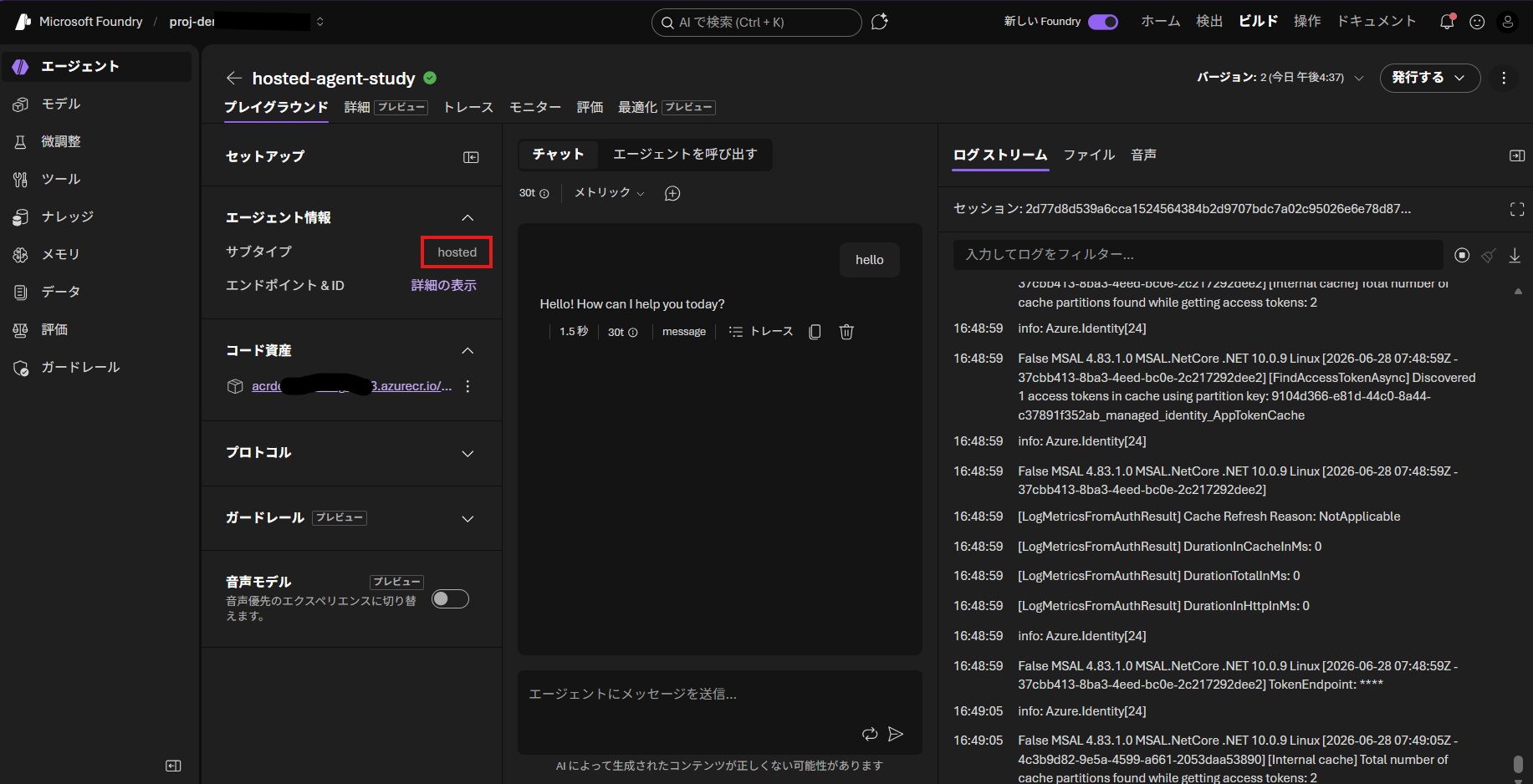
Foundry Portal にも表示され、Playground で試すことも可能です。 実行時のログやトレース、会話履歴なども参照できるので便利ですね。
REST API で動作確認
エージェントがデプロイされると専用のエンドポイントも作成されます。
具体的な URL は azd ai agent show コマンドや Foundry Portal で確認可能で、以下のような形式になっています。
- https://${foundry}.services.ai.azure.com/api/projects/${project}/agents/${agentName}/endpoint/protocols/openai/responses?api-version=v1
これを直接 REST API で呼び出すためには Foundry User ロールにアサインされたユーザーのアクセストークンが必要です。
az account get-access-token --scope https://ai.azure.com/.default --query 'accessToken' -o tsv
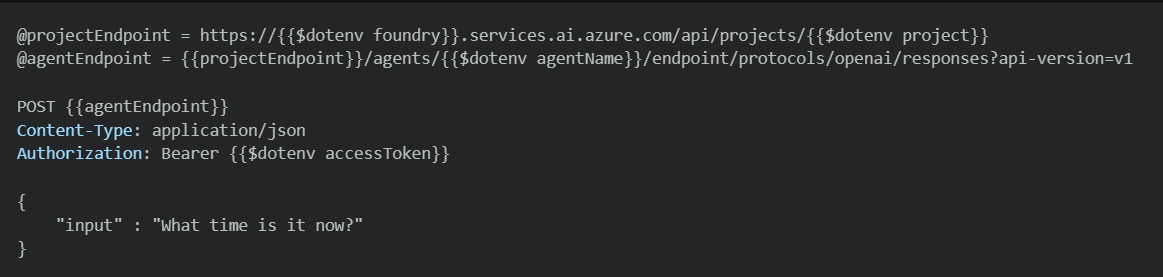
この値を使用して REST クライアントで呼び出すには以下のようになります。
@projectEndpoint = https://.services.ai.azure.com/api/projects/
@agentEndpoint = /agents//endpoint/protocols/openai/responses?api-version=v1

POST
Content-Type: application/json
Authorization: Bearer

{
    "input" : "What time is it now?"
}
二重中括弧が消えてしまう対応として画像で貼っておきます。
まとめ
Docs 等を読んでも良くわからず気になっていた「Hosted Agent ってどうやってデプロイするの」という課題に関して、 個人的にはこれですっきりしました。 あまり多くの人に役に立つのかちょっと分からないのですが、参考になれば幸いです。
補足
調査・検証の過程で分かったことなどを以下に記載します。
各種コマンドによって付けられるリソースの名前付け
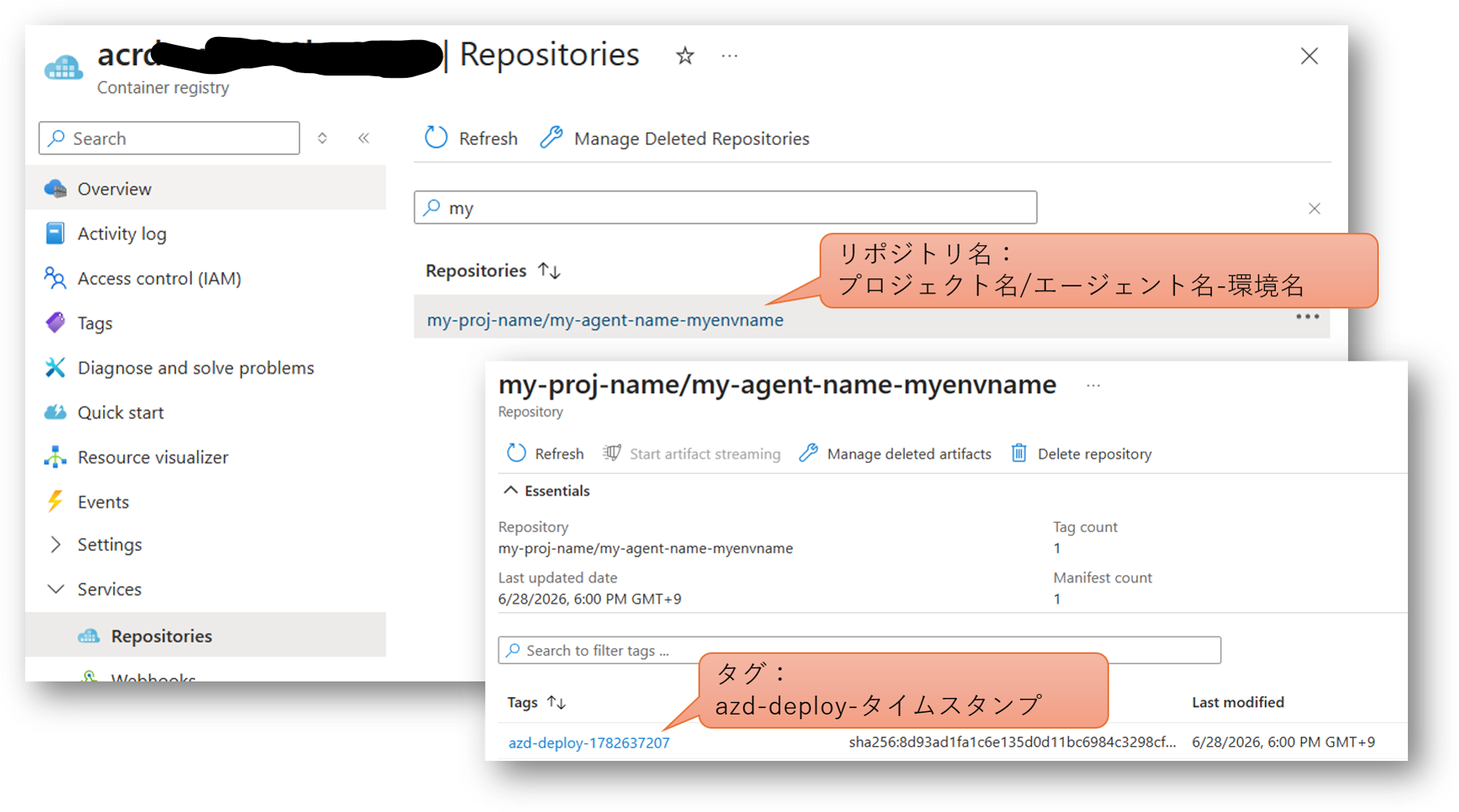
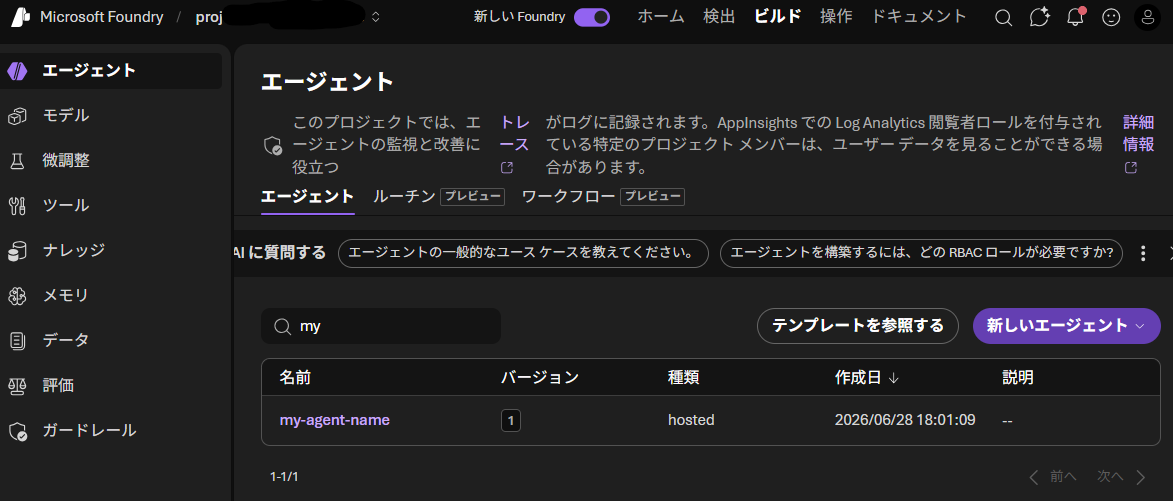
コマンド実行時に指定するパラメタ値をもとにリソース名が決められる箇所がいくつかあります。 出来上がった時に適切な名前付けをしたいと思うので、この辺りは注意しておくと良いと思います。
azd initで指定する「環境名」- Azure Container Registry に登録されるコンテナイメージ名の一部になる
azd init実行時に聞かれる「プロジェクト名」azure.yamlの先頭にnameプロパティとして付与される- Azure Container Registry に登録されるコンテナイメージ名の一部になる
- (これは Microsof Foundry が管理する Project リソースとは関係がない)
azd ai agent initで指定する「エージェント名」agent.yamlのnameプロパティとして付与される- Azure Container Registry に登録されるコンテナイメージ名の一部になる
- Foundry Portal 等で表示されるエージェント名になる
# azd init で指定 or 入力するパラメタ
> azd init --environment 'myEnvName' `
    --subscription $subscriptionGuid `
    --location $region$ `
    --minimal

Initializing an app to run on Azure (azd init)
? What is the name of your project?: my-proj-name


# azd ai agent init で指定するパラメタ
> azd ai agent init --agent-name my-agent-name `
    --deploy-mode container `
    --project-id foundry-project-resource-id `
    --protocol responses `
    --src ./src/agent001

? How do you want to initialize your agent?: Use the code in the current directory
? Enter your ACR login server (e.g., myregistry.azurecr.io), or leave blank to create a new one: yourRegistry.azurecr.io
? How would you like to configure model(s) for your agent?: Use an existing model deployment
? Select a model deployment: gpt-5.4-mini (gpt-5.4-mini v2026-03-17, GlobalStandard)
Model deployment name: gpt-5.4-mini
文章で書いてても私もよくわからないので画面キャプチャで紹介します。
| コンテナイメージ名 | エージェント名 |
|---|---|
 |
 |
エージェントに渡す環境変数
agent.yaml で environment_variables として指定することで、Hosted Agent の実行環境に環境変数としてパラメタを引き渡すことが可能です。
agent.yaml に直接値を記載するか、azd の各環境設定している .env の値を ${ .envのキー } 形式でで渡すことが可能です。
azd ai agent init 時に指定したモデルデプロイ名は .env ファイルに AZURE_AI_MODEL_DEPLOYMENT_NAME として出力されており、
これを同じ名前で azd deploy 時に agent.yaml 経由で Hosted Agent に渡されていたということになります。
同様の記述をすることでデプロイ先の実行環境別のパラメータを渡すことができますので、通常のコンテナアプリと同様に環境変数を使用して処理を切り替えることが可能ということです。 このため .NET の Configuration の仕組みを使用して、開発時は構成ファイルから、実行環境では環境変数から値を取る方式にしていました。
kind: hosted
name: my-agent-name
protocols:
    - protocol: responses
      version: 1.0.0
environment_variables:
    - name: AZURE_AI_MODEL_DEPLOYMENT_NAME
      value: ${AZURE_AI_MODEL_DEPLOYMENT_NAME}
    - name: MY_HARDCODED_PARAM
      value: HOGE
    - name: MY_ADDITIONAL_DOTENV
      value: ${MY_ADDITIONAL_DOTENV}
この agent.yaml で指定した値が具体的に何に設定されたかは、Azure CLI を使用して確認することも可能です。
> az cognitiveservices agent show -a $foundryName -p $projectName -n $agentName `
    --query 'versions.latest.definition'
実行すると以下のようになります。
{
  "container_protocol_versions": [
    {
      "protocol": "responses",
      "version": "1.0.0"
    }
  ],
  "cpu": "0.5",
  "environment_variables": {
    "AZURE_AI_MODEL_DEPLOYMENT_NAME": "gpt-5.4-mini",
    "MY_ADDITIONAL_DOTENV": "FUGA",
    "MY_HARDCODED_PARAM": "HOGE"
  },
  "image": "registryName.azurecr.io/my-proj-name/my-agent-name-myenvname@sha256:xxx...",
  "kind": "hosted",
  "memory": "1Gi"
}
なおエージェントアプリに環境変数を標準出力に出すコードを書いて、Foundry Portal のログストリームで実行結果を見ることで、どんな値が設定されているのかが確認できます。 以下は抜粋ではありますが参考まで。
| 環境変数 | 値 |
|---|---|
| APPLICATIONINSIGHTS_CONNECTION_STRING | InstrumentationKey=xxxx |
| AZURE_AI_MODEL_DEPLOYMENT_NAME | gpt-5.4-mini |
| FOUNDRY_AGENT365_TRACING_ENABLED | true |
| FOUNDRY_AGENT_BLUEPRINT_CLIENT_ID | b4984a5d-507a-4b76-af3f-25705d57ffed |
| FOUNDRY_AGENT_DEFAULT_INSTANCE_CLIENT_ID | 0dc9762f-420f-450d-804d-ea981921ad53 |
| FOUNDRY_AGENT_ID | 3c2c75d9-08c8-46af-85dd-ebaa719dcc3a |
| FOUNDRY_AGENT_INSTANCE_CLIENT_ID | 0dc9762f-420f-450d-804d-ea981921ad53 |
| FOUNDRY_AGENT_NAME | my-agent-name |
| FOUNDRY_AGENT_SESSION_ID | bd88b069aa42eaf6a6faaf8fb48d1c3c0e709caeab1fc68ae4c4afa9f76dfa3 |
| FOUNDRY_AGENT_TENANT_ID | d3c77a0a-3bf6-468a-9627-6a1e61bbe918 |
| FOUNDRY_AGENT_TOOLSET_ENDPOINT | (空) |
| FOUNDRY_AGENT_TOOLSET_FEATURES | (空) |
| FOUNDRY_AGENT_VERSION | 2 |
| FOUNDRY_HOSTING_ENVIRONMENT | 1 |
| FOUNDRY_PROJECT_ARM_ID | /subscriptions/xxxx/resourceGroups/xxxx/providers/Microsoft.CognitiveServices/accounts/xxxx/projects/xxxx |
| FOUNDRY_PROJECT_ENDPOINT | https://xxxx.services.ai.azure.com/api/projects/xxxx |
| HOME | /home/session |
| HOSTNAME | 0bc26563-9fb2-4437-9c1f-1836771c18b2 |
| IDENTITY_ENDPOINT | http://100.64.100.2/msi/token |
| IDENTITY_HEADER | xxxxx |
| MY_HARDCODED_PARAM | HOGE |
| MY_ADDITIONAL_DOTENV | FUGA |
最初に記載したサンプルコードで使用していたのは、モデル名 AZURE_AI_MODEL_DEPLOYMENT_NAME 以外に、 Application Insights の接続文字列 APPLICATIONINSIGHTS_CONNECTION_STRING と Foundry プロジェクトのエンドポイント URL FOUNDRY_PROJECT_ENDPOINT を使用していました。
Hosted Agent としてデプロイすることが間違いないなら、これらの環境変数と名前を合わせておくのが良いとは思います。 ただ無理して合わせなくても先ほどの例のように自由に設定できますので、一般的なコンテナアプリと同様に「環境変数から値を取る」仕組みにしておけば調整は効くと考えます。
environment_variables:
    - name: KEY_OF_APPLICATION_REQUIRE_1
      value: ${AZD_ENVIRONMENT_VARIABLE_KEY}
    - name: KEY_OF_APPLICATION_REQUIRE_2
      value: hard-codeed-value